









- Taśmy jednostronnie klejące
- Taśmy do pakowania
- Kolorowe - taśmy oznaczeniowe
- Taśmy elektroizolacyjne
- Taśmy biurowe, taśmy klejące
- Taśmy ślizgowe
- Taśmy metalowe
- Taśmy maskujące krepowane
- Taśmy maskujące specjalne
- Taśmy do zabezpieczenia powierzchni
- Taśmy piankowe - uszczelniające
- Taśmy antypoślizgowe
- Mikroguma samoprzylepna
- Taśmy specjalne
- Taśmy tekstylne
- Taśmy ostrzegawcze i refleksyjne
- Taśmy klejące dwustronne
- Materiał elektroizolacyjny
- Kleje
- Elastyczne odbojniki, bumpony
- Rzep
- Primery - aktywatory - środki czyszczące
- Akcesoria do klejenia, aplikatory
Jak podłączyć drukarkę do komputera?
Cyfrowa era zmienia wiele rzeczy. Czytamy i piszemy znacznie więcej niż w niedawnej przeszłości, ale jednocześnie prawdą jest, że wszystko to odbywa się w zupełnie inny sposób. Czytamy z ekranów komputerów, tabletów lub telefonów komórkowych, piszemy na klawiaturach. I oczywiście regularnie drukujemy dokumenty. Drukarki nadal są więc świetnym pomocnikiem i nic nie wskazuje na to, aby w najbliższej przyszłości miało się to zmienić. Drukarki mogą nam jednak służyć tylko wtedy, gdy są prawidłowo zainstalowane i podłączone. I właśnie na tym często polega sedno problemu. Jak podłączyć drukarkę do komputera, aby wszystko działało tak, jak powinno?
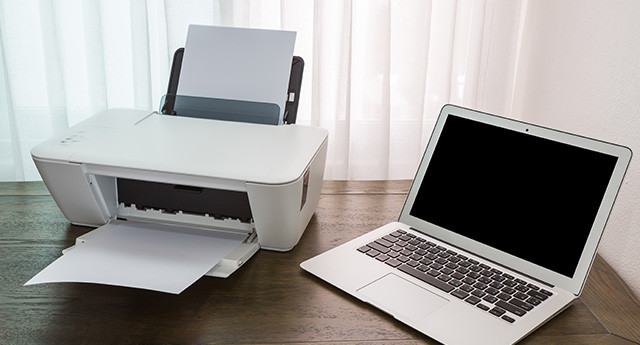
Istnieje kilka sposobów podłączenia drukarki do komputera. Możemy wspomnieć o połączeniu USB za pomocą kabla, połączeniu LAN lub Wi‑Fi, a nie możemy też pominąć bezpośredniego, czyli DIRECT Wi‑Fi, połączenia ani Bluetooth. Połączenie komputera i drukarki przez sieć danych oferuje zaletę szybszego drukowania oraz możliwość korzystania z usług drukarki przez wielu użytkowników, z możliwością drukowania z mobilnych inteligentnych urządzeń. O ostatecznej możliwości podłączenia drukarki do komputera PC w praktyce zdecyduje jednak konfiguracja drukarki.
Zacznijmy od instalacji drukarek bezprzewodowych w systemie Windows 10
Podczas instalacji drukarek na komputerach stacjonarnych i laptopach z systemem operacyjnym Windows 10 masz zasadniczo do dyspozycji dwie różne możliwości, jak to zrobić.
Możesz to zrobić przez interfejs użytkownika albo przez klasyczny panel sterowania.W pierwszym przypadku kliknij symbol Windows znajdujący się w lewym dolnym rogu ekranu lub ten sam symbol umieszczony na klawiaturze (po lewej stronie obok spacji). Następnie wybierz kolejno pozycje Ustawienia> Urządzenia> Drukarki i skanery. Wybierz opcję Dodaj drukarkę lub skaner i poczekaj, aż zostaną znalezione pobliskie drukarki. Następnie wybierz drukarkę, której chcesz używać, a potem kliknij pozycję Dodaj urządzenie.
W drugim przypadku, tak samo jak opisaliśmy to powyżej, kliknij ten sam symbol Windows, a następnie kontynuuj, klikając pozycje Panel sterowania> Urządzenia i drukarki> a potem w wyświetlonym oknie uruchomisz pozycję Dodaj drukarkę.
Podłączenie drukarki za pomocą kabla USB
Podłączenie drukarki do komputera PC za pośrednictwem interfejsu USB należy do najczęściej wykorzystywanych sposobów. Powód jest prozaiczny. Każda drukarka i oczywiście także komputer mają specjalne złącza (oznaczane A - B), które umożliwiają ich bezpośrednie połączenie kablem USB.
Aby wszystko działało tak, jak powinno, oczywiście nie wystarczy samo połączenie drukarki i komputera kablem USB. Potrzebna będzie instalacja oprogramowania. Procedura może się nieznacznie różnić, ale ogólnie jest bardzo podobna. Aby zainstalować oprogramowanie, użyj dołączonej płyty CD, która była częścią opakowania drukarki, lub pobierz je ze strony producenta. Po włożeniu płyty CD uruchom instalację i czekaj, aż program instalacyjny poprosi o podłączenie drukarki. Po wykonaniu tej czynności dokończ instalację zgodnie z wyświetlanymi instrukcjami.
Podłączanie drukarki przez Bluetooth i Wi-Fi DIRECT
Zabezpieczenie drukarek i eliminacja zagrożeń bezpieczeństwa są obecnie prawdopodobnie jednym z największych wyzwań, na które muszą reagować zarówno małe firmy, jak i duże przedsiębiorstwa. Ochrona danych wrażliwych jest jednak priorytetem także dla zwykłych użytkowników. Połączenie drukarki przez Bluetooth lub Wi-Fi DIRECT jest między innymi odpowiednią alternatywą połączenia także w takich przypadkach, gdy zadanie drukowania ma zostać wysłane z obcego urządzenia, któremu nie chcesz umożliwić pełnego dostępu do sieci.
Wi-Fi DIRECT (znany również jako Wi-Fi P2P) to standard, który umożliwia łatwe połączenie dwóch lub więcej urządzeń bez konieczności korzystania z bezprzewodowego punktu dostępowego. Jedną z zalet Wi‑Fi DIRECT jest wyższa szybkość komunikacji niż w przypadku Bluetooth. Trzeba jednak wspomnieć także o możliwości połączenia urządzeń pochodzących od różnych producentów.
Technologia Bluetooth jest obecnie dostępna w niemal wszystkich telefonach komórkowych, tabletach i notebookach. Jak już jednak wspomnieliśmy powyżej, prędkości transmisji Bluetooth są stosunkowo niewielkie, dlatego technologia ta sprawdziła się przede wszystkim przy podłączaniu do urządzeń przenośnych przeznaczonych do drukowania fotografii lub paragonów.
Sposób podłączenia drukarki do komputera za pomocą Bluetooth lub Wi-Fi Direct jest indywidualny i zależy od konkretnego urządzenia, dlatego nie da się go uogólnić. Najlepiej więc będzie, jeśli podczas podłączania będziesz kierować się instrukcją dostarczoną przez producenta urządzenia.
CDRmarket radzi: Podane scenariusze możliwego podłączenia drukarki do komputera są przeznaczone dla mniej doświadczonych użytkowników. Użytkownicy obeznani z tą tematyką potrafią poradzić sobie także z kilkoma innymi sposobami.
Znaczeniu bezpieczeństwa drukarek poświęciliśmy w przeszłości osobny artykuł. Jeśli więc interesują Państwa te aktualne tematy, proszę przeczytać zabezpieczenia drukarki nie należy lekceważyć w firmach.